
场景教程
用参考录音克隆声音
先检查模型和参考音,再生成一句目标文字试听。
你能得到什么
保留原录音,生成新内容,并把满意的声音保存为可复用参考。
开始前准备
- 使用清晰单人参考录音。多数原生入口要求1–60秒,建议3–10秒;FireRed须1–10.24秒,建议3–5秒。Qwen Base、FireRed等需填写录音实际原文。
- 选择与任务匹配的 Index-TTS2/2.5、VoxCPM2、Qwen3-TTS Base 原生包,FireRed Instruct原始完整目录,或已运行的兼容克隆服务。各模型不能混用文件。
- 本机 CPU 可能较慢;使用 NVIDIA GPU 时需配套 CUDA 组件。具体能否运行以检查和实际短试音为准,不按模型名字假定显存足够。
使用 Qwen 云端克隆
不想在本机加载声音模型时,可以使用 Qwen Audio 3.1。需要可访问此模型的云端账户;正文和参考音会在点击「生成声音」时发送,服务可能计费。此入口生成完整录音,当前只支持一个参考音。
- 01
在配置引导保存连接
打开「配置引导页」的 API 服务步骤,搜索 Qwen Audio 3.1。启用服务,填入你的 WorkspaceId 对应的 HTTPS 根地址及 API Key。在语音合成模型项填写
qwen-audio-3.1-tts-next,保存配置。根地址格式为https://{WorkspaceId}.cn-beijing.maas.aliyuncs.com;请用账户中的实际 WorkspaceId 替换括号部分,不附加接口路径、端口或/v1。语音识别模型项与合成模型项独立,保留原有识别配置即可。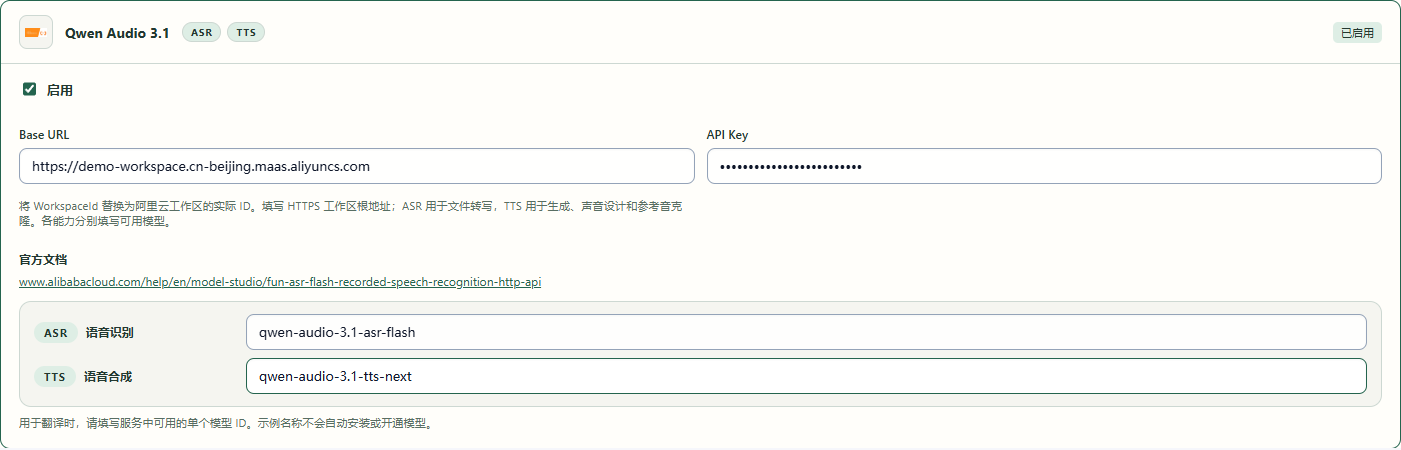
真实软件界面;工作区与参考音为示例,未调用云服务。点击放大。 - 1填账户中的实际 WorkspaceId 根地址,不附加接口路径。
- 2填写自己的 API Key;图中仅为本地示例。
- 3在 TTS 合成模型项填 qwen-audio-3.1-tts-next;ASR 识别项独立保留。
- 02
在声音面板选连接与参考音
打开「语音工具 → 模型配置 → 云端 API」,服务商选择 Qwen Audio 3.1,再在「已保存的连接」中选择刚才的连接。点击「参考音克隆」,从音色库选择未归档的参考音;没有参考音时点击「导入参考音」。导入会在本机转换并保存,保留原文件,这一步不上传到云端。
本接口要求 1–30 秒的清晰单人录音,建议先选 3–10 秒。音色库可保存更长录音,但超过 30 秒不能用于此入口,请换一段合格录音;软件不会自动裁剪。请确认有权使用这段声音。
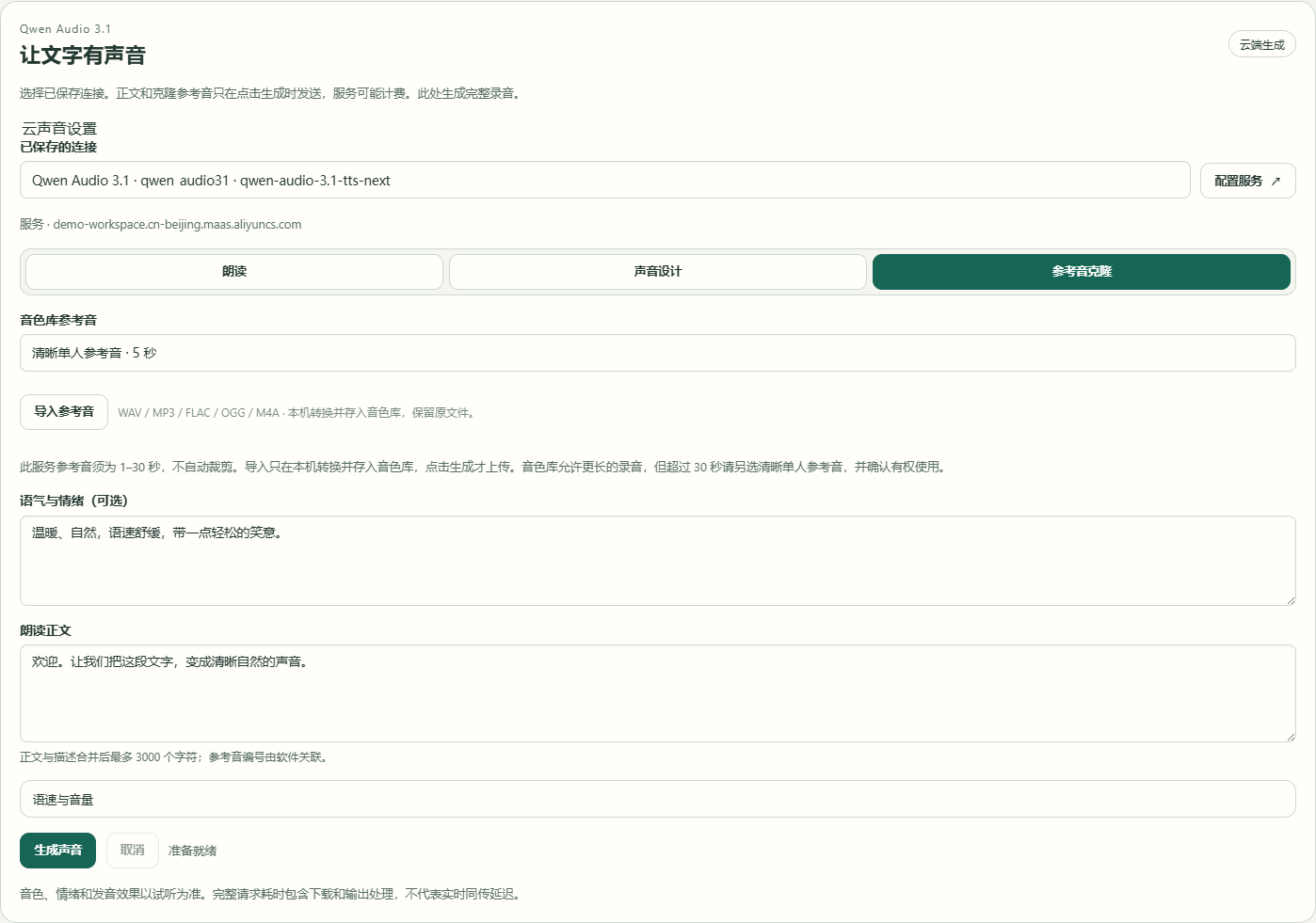
真实软件界面;工作区与参考音为示例,未调用云服务。点击放大。 - 1选择已保存的连接,再选「参考音克隆」。
- 2选择未归档的 1–30 秒单人参考音。
- 3导入只在本机转换并存入音色库,此时不上传。
- 4语气与情绪可留空;需要时写普通文字描述。
- 5写希望生成的新正文,不写 @voice 编号。
- 6点击生成才发送正文和参考音,完成后试听与下载。
- 03
填写新正文,可选调整表达
「朗读正文」填写希望生成的新内容;「语气与情绪」可以留空,或写「平静、自然,语速舒缓」。正文和描述合并后最多 3000 个字符,只用普通文字和换行,不填
@voice1等编号。软件会关联所选参考音。需要时展开「语速与音量」,调整后先用一句短文本试音。 - 04
生成、试听,再下载
点击「生成声音」后才发送正文和参考音。完成后用播放器核对音色、发音与情绪,点击「下载 WAV」保存,或保留到 A/B 进行对比。生成中点击「取消」后等待任务收尾,再切换连接或参考音。这里只生成完整录音,不接入持续实时同传,也不会创建可直接复用的供应商音色编号。
Qwen 云声音:这段音频是哪个连接生成的?
此处的来源标注将在下次更新提供,当前 Windows r475 安装包尚未包含这项改进。
打开语音工具 → 模型配置 → 云端 API → Qwen Audio 3.1 · TTS,选择在配置引导中保存的连接。上方显示的服务用于下一次生成;生成后,结果区的这段音频的来源显示本段声音生成时使用的连接、服务域名和模型。
已保存的连接改变后,已有结果可能显示来自此前配置。这段声音仍来自结果区标明的原配置,可以继续试听、下载 WAV,或保留至 A/B;每条对比音频保留各自来源。重新生成时,使用当前保存的连接。
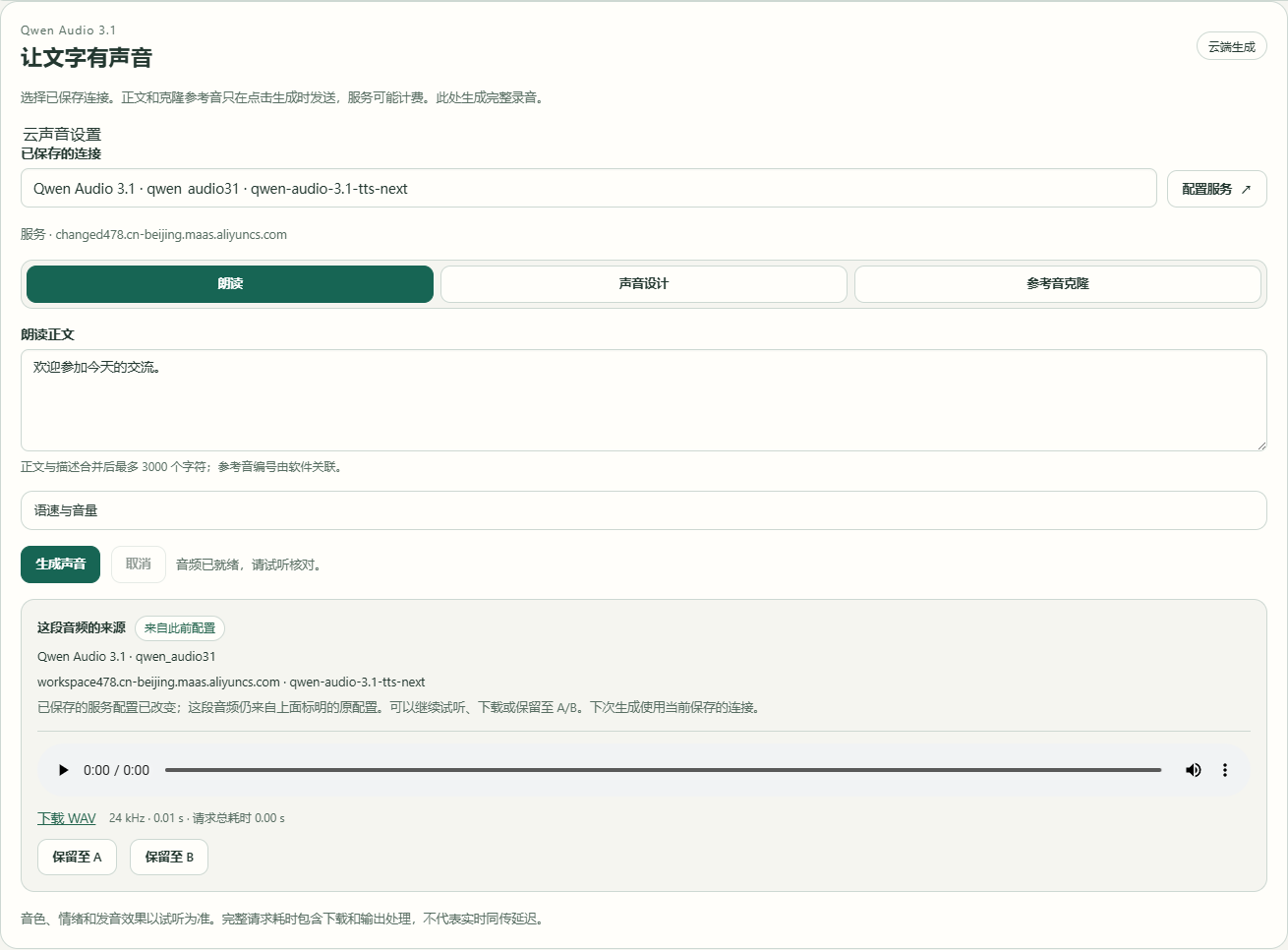
- 1上方连接用于下一次生成,不会改写旧音频的来源。
- 2结果保留生成时的服务与模型;出现「来自此前配置」时,仍以这里为准。
- 3可继续试听、下载这段音频;修改配置或重载界面前,先下载需要保留的声音。
较早版本的试听与 A/B 仅保留在当前界面会话,重新加载前需要下载。支持下节恢复流程的更新可在本窗口重载后找回已完成暂存的音频;需要长期保留的声音仍请下载。
如果提示服务、认证信息不可用,或连接已经更改,请回配置引导检查并重新保存,再选择连接。取消生成后,等待收尾完成再切换服务。音色与表达效果需要试听判断;请求成功不代表克隆准确率或实时同传延时已经达标。
完成配置引导后,继续试听
本节流程需要 r480 或更新的 Windows 候选安装版;r475 安装包不含本节改进。
- Qwen Audio 3.1 试音成功后,等待本地暂存完成。要做对比,可把生成结果保留至 A 或 B;共享 A/B 支持本机模型、模型服务和云端结果,也保留 MP3。试听暂存尚未写完时,配置引导不会重载界面。
- 在同一个应用窗口中完成并保存配置引导。界面重新加载后,打开「语音工具」;进入对应工作台时,找回最近暂存的 Qwen 试听和 A/B 音频,无需在软件启动时加载音频。
- 先核对恢复音频的原来源。修改连接或停用提供商,不会把旧音频改归新来源,也不会恢复已停用的提供商。来源标注记录原请求,不表示当前 API Key 仍有效;再次生成仍须选择当前可用的已保存连接。
- 点击播放才会试听。恢复不会自动播放、请求提供商或上传参考录音。可以继续试听、下载原来的声音,再选择其他连接生成下一段。
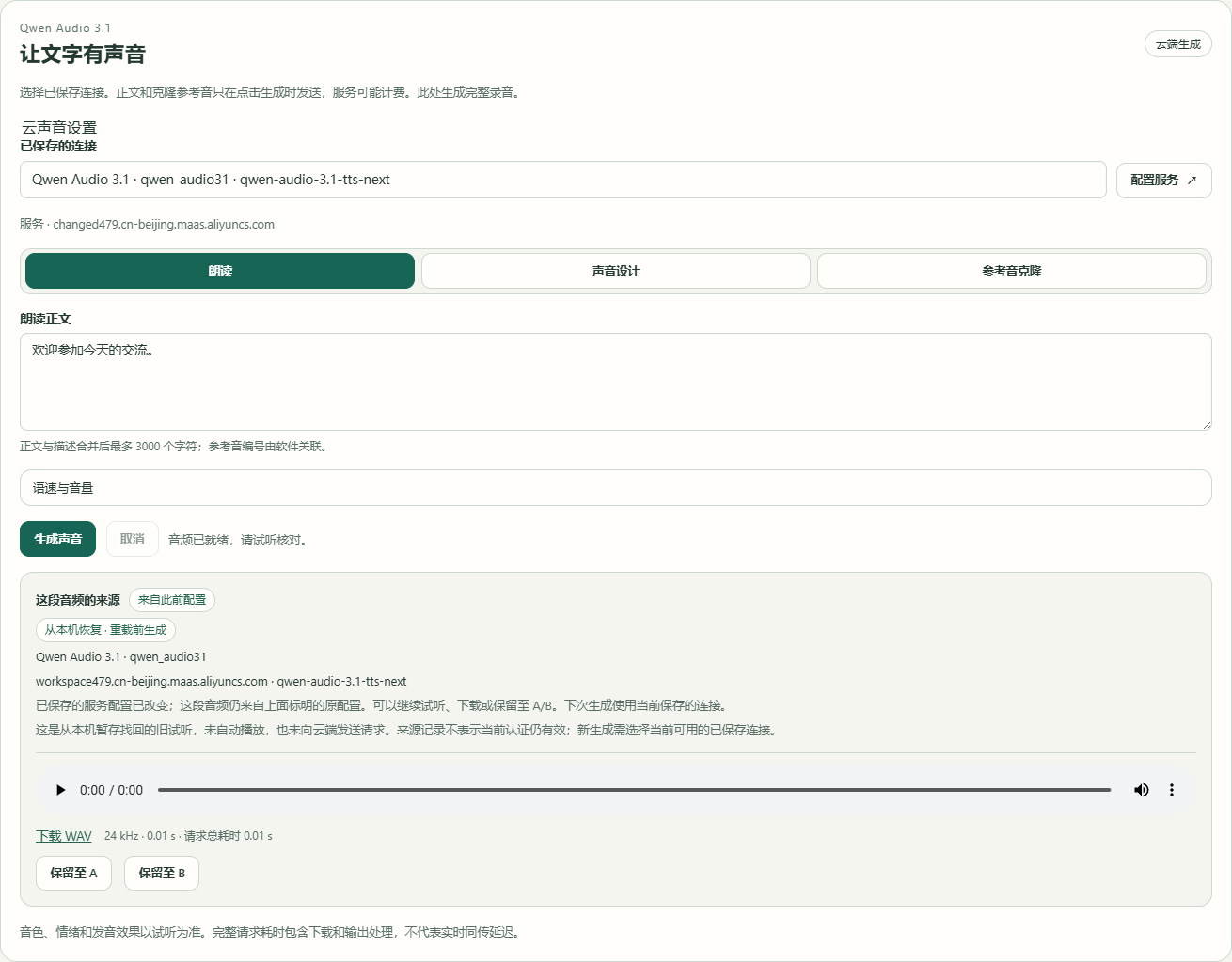
- 1当前保存的服务用于下一次生成,可能与找回音频的原来源不同。
- 2「从本机恢复」与「来自此前配置」描述的是这段旧音频;来源记录不表示当前认证信息仍有效。
- 3点击播放才试听;也可下载 WAV 或保留至 A/B。恢复本身不会执行这些操作。
暂存范围与长期保留
需要保留的声音请下载。这项缓存用于当前窗口的界面重载衔接,不提供永久保存或关机重启后恢复。浏览器禁用存储、手动清理数据、过期或容量清理,都可能使音频无法恢复。若看到本地暂存失败提示,当前音频仍可试听、下载;请先下载,再重载或关闭界面。
| 暂存内容 | 上限 |
|---|---|
| 最近一次 Qwen 试听 | 8 MiB,一段音频 |
| 共享 A/B | 每槽 32 MiB,保留原 Blob 与格式,包括 MP3 |
| 所有窗口合计 | 96 MiB 音频,最多 12 条记录 |
| 过期与清理 | 12 小时过期;下一次写入缓存时清理过期记录,容量不足时按最早记录淘汰。 |
本机暂存保留什么?
IndexedDB 保存音频 Blob、SHA-256 完整性校验值和选定的生成元数据,不保存认证凭据或带签名的服务地址。Session Storage 只保存随机窗口 UUID 与各槽版本标记,不包含文本、音频或凭据。这里的清理只针对浏览器试听暂存,不表示其他原生合成输出文件已被清理。
使用本机模型与其他服务
- 01
选择本机模型与完整目录
先在「配置引导页 → 模型库」保存模型目录、规格或量化及需要的 Runtime。打开「语音工具 → 模型配置 → 本机模型」,在已保存模型中选择该配置,再选择计算设备。使用页面无需重新填写路径。Qwen 克隆选择 Base;CosyVoice/Fish 的本机入口需要完整 audio.cpp GGUF 包,其真实原生生成仍待验证。
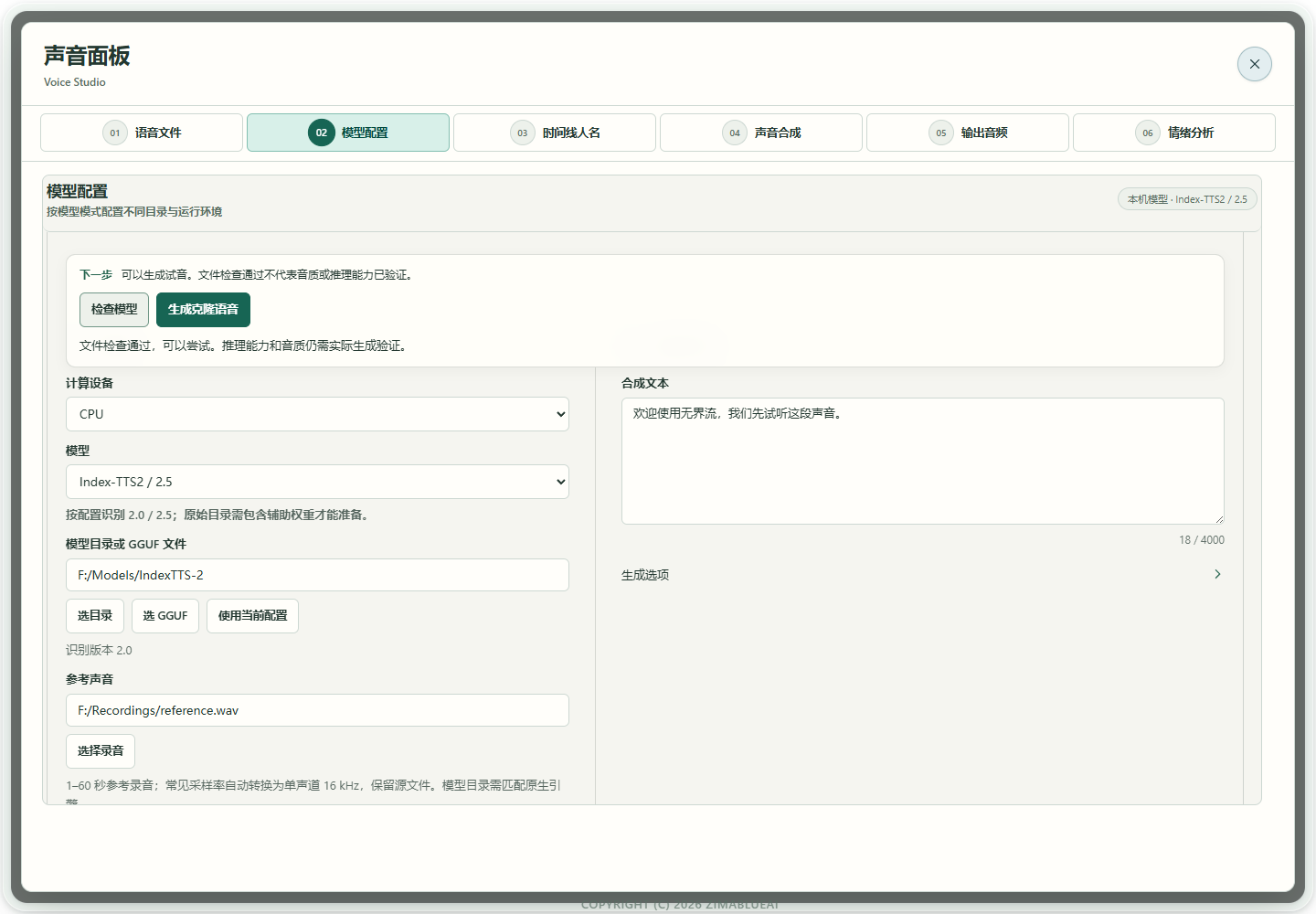
真实软件界面 · 点击放大;图中示例数据不代表你的结果 - 1检查和生成固定在编辑区上方。
- 2文件检查通过后仍需实际试听。
- 02
原始 Index 权重先「准备原生模型」
选择 Index 原始目录后点击「检查模型」。出现待准备提示时点击「准备原生模型」,等待自动切换到模型目录内的 .boundless-flow/native 后再检查。保留原文件;该固定位置复用,新增转换文件及关联仍需要源盘空间,不会失败后转存 C 盘。Vox 缺少 audiovae.safetensors 时也须完成对应准备。 原始目录是你选择的模型根目录;准备后的目录是该根目录内的 .boundless-flow/native。已经准备好时直接选择这个 native 目录并检查,不再对它做一轮转换。试音成功后,在配置引导中保存并选好已准备的模型配置;同传工作台选择同一个已保存模型,再选择参考音和填写实际原文,不需再次粘贴路径。不要把兼容TTS目录当作原生模型目录。
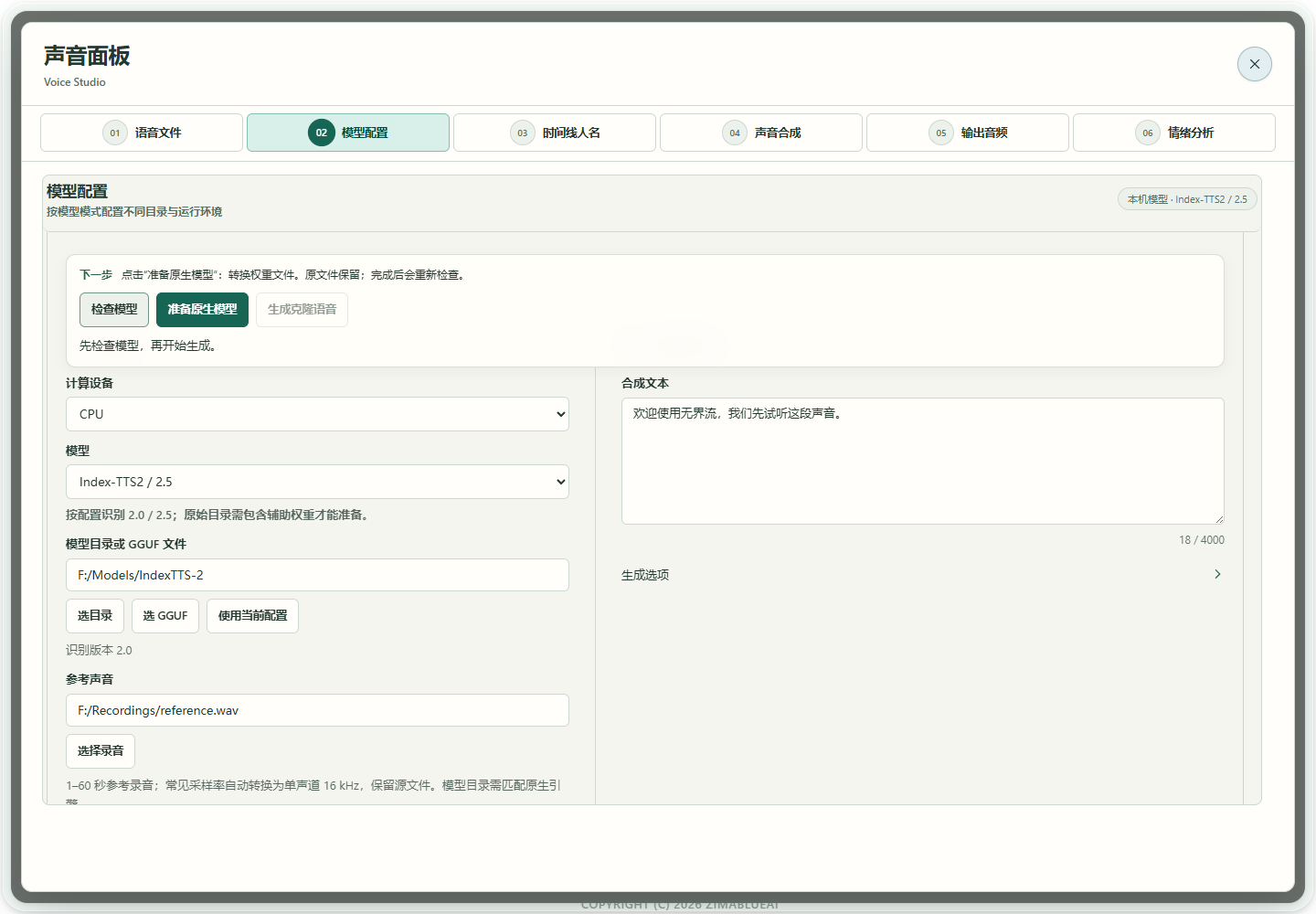
真实软件界面 · 点击放大;图中示例数据不代表你的结果 - 1下一步根据检查结果提示。
- 2按需转换原始权重,保留原文件。
- 03
导入并使用参考录音
展开「导入参考录音」,点击「选择音频」,填写便于查找的名称及需要的录音原文,点击「导入并使用」。支持的录音会派生单声道 16 kHz WAV,保留原文件。参考原文只写录音中实际说的话,不写下一步要合成的文本。
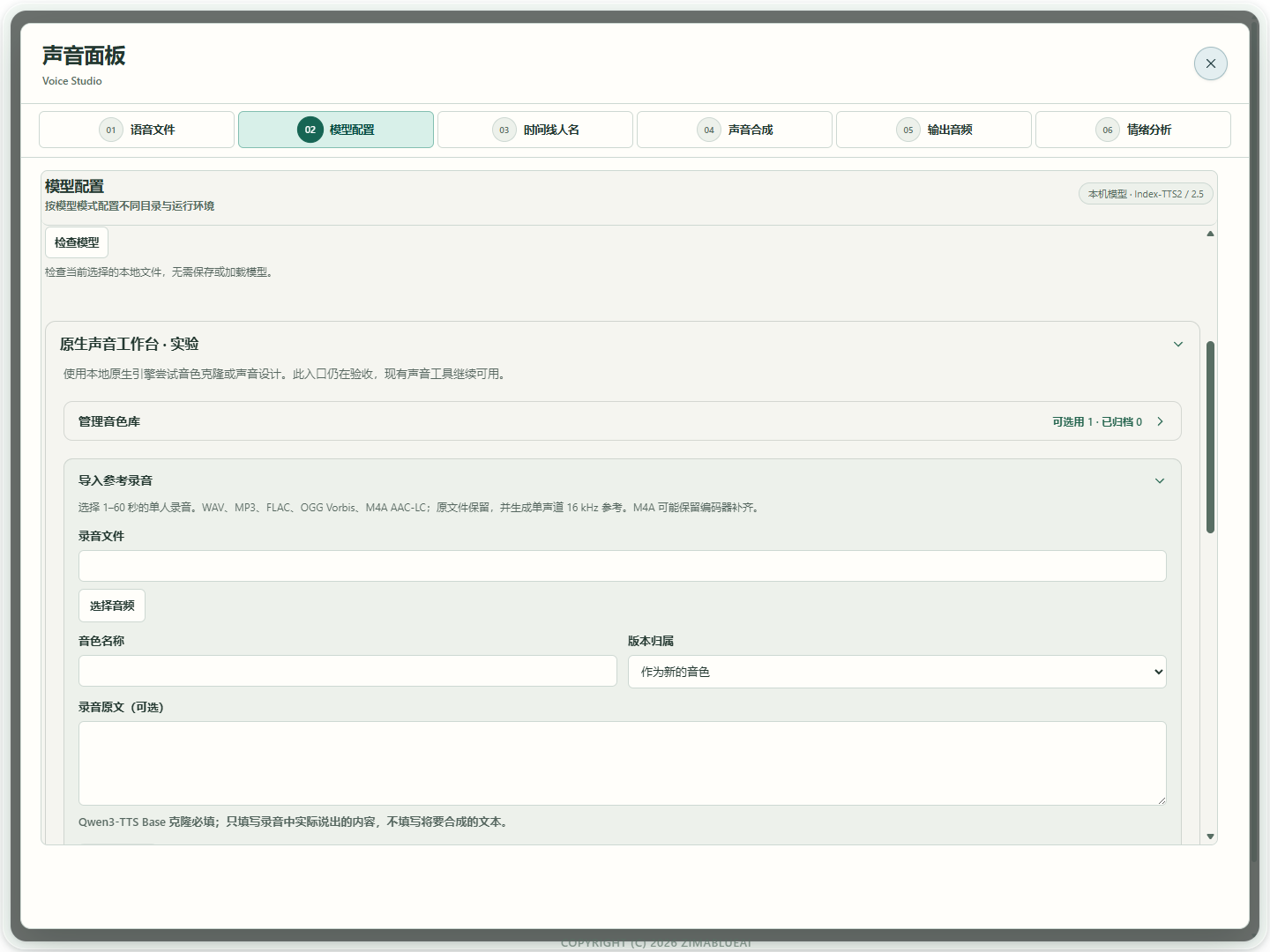
真实软件界面 · 点击放大;图中示例数据不代表你的结果 - 1选择要导入的原始录音。
- 2为录音填写便于查找的名称。
- 3点击导入,原录音会保留。
- 04
检查当前参考,可选加载,再生成
参考录音与需要的原文填好后,在编辑区上方固定操作区再次点「检查模型」。换参考音后,已有模型文件检查可保留,但新录音必须重新检查;先按「下一步」提示处理,不能沿用旧参考结果。填写短「合成文本」,检查通过后直接点击「生成克隆语音」。Index/VoxCPM可在模型列下方选「提前加载模型」;它只加载权重,首句仍需处理参考音。FireRed若配套组件支持、已选合格参考音并检查,会显示「预置模型与参考音 / Prepare model and reference」,可一并预处理参考与解码前缀;无参考或旧组件仅提前加载。两者都不生成声音,也不等于实际推理预热;仍须生成短句并试听。生成中看同一操作区的状态或点「取消任务」,完成后试听再保存。
真实软件界面 · 点击放大;图中示例数据不代表你的结果 - 1检查和生成固定在编辑区上方。
- 2文件检查通过后仍需实际试听。
- 05
换参考音,先重新检查
要换一个人的录音或音色库版本时,选择后看上方「下一步」。模型文件的检查结果可能保留,但新参考音未检查前不能直接生成或提前加载。再次点击「检查模型」,处理录音格式、时长或原文提示,再生成。不要因为先前一次试听成功,就把新录音当作已经通过。
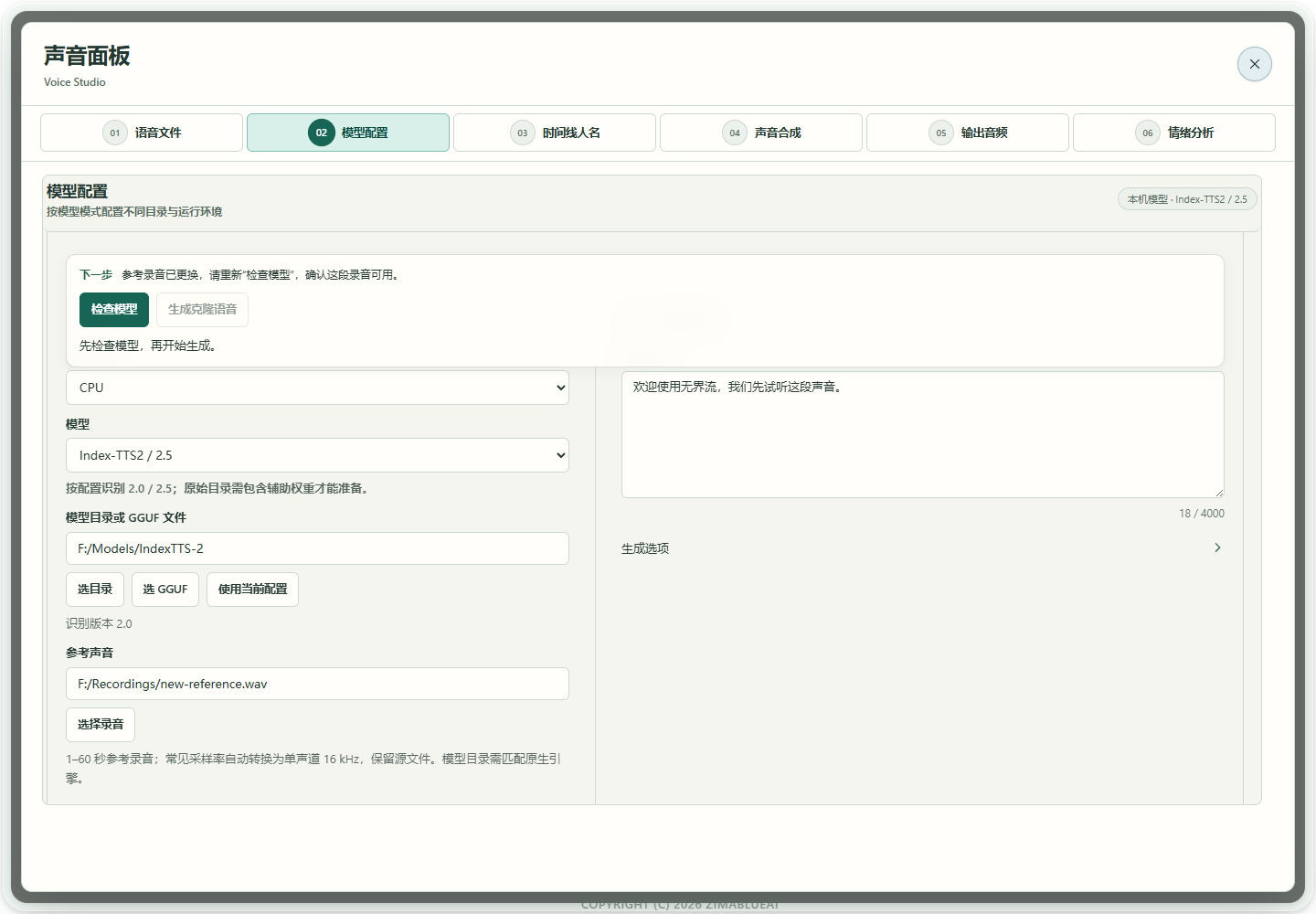
真实软件界面 · 点击放大;图中示例数据不代表你的结果 - 1换参考录音后需要重新检查。
- 2检查当前录音,才可生成。
- 06
使用服务或 FireRed 时走对应入口
已运行的 CosyVoice/Fish 服务先在配置引导保存实际连接,在「模型服务」选择已保存服务,再选择参考音和填写所需原文。默认地址只是示例。FireRed Instruct 先在配置引导保存原始根目录,在本机入口选择该模型配置和 CPU(当前 Windows 包不提供 FireRed CUDA 组件),参考音须1–10.24秒,建议3–5秒并填写原文,检查后离线试音。满意后按同传教程配置实验性生成中播放;持续实时性能尚未验收。此入口没有 FireRed 声音设计或独立情绪控制。 导入或换选参考音后,填写这段录音的实际原文并重新「检查模型」,再用一句目标语言短文本试音。试听满意后再配置持续同传;参考音换人、换片段或参数变化后,旧试音不能代替新一轮检查与生成。
旧截图用于说明控件位置,图中的 CUDA 是较早参数;当前 Windows 安装包使用 FireRed 时请选择 CPU。需要 NVIDIA GPU 时,请选择已支持的 Index-TTS2、Qwen3-TTS 或 VoxCPM2,并先通过组件与设备检查。
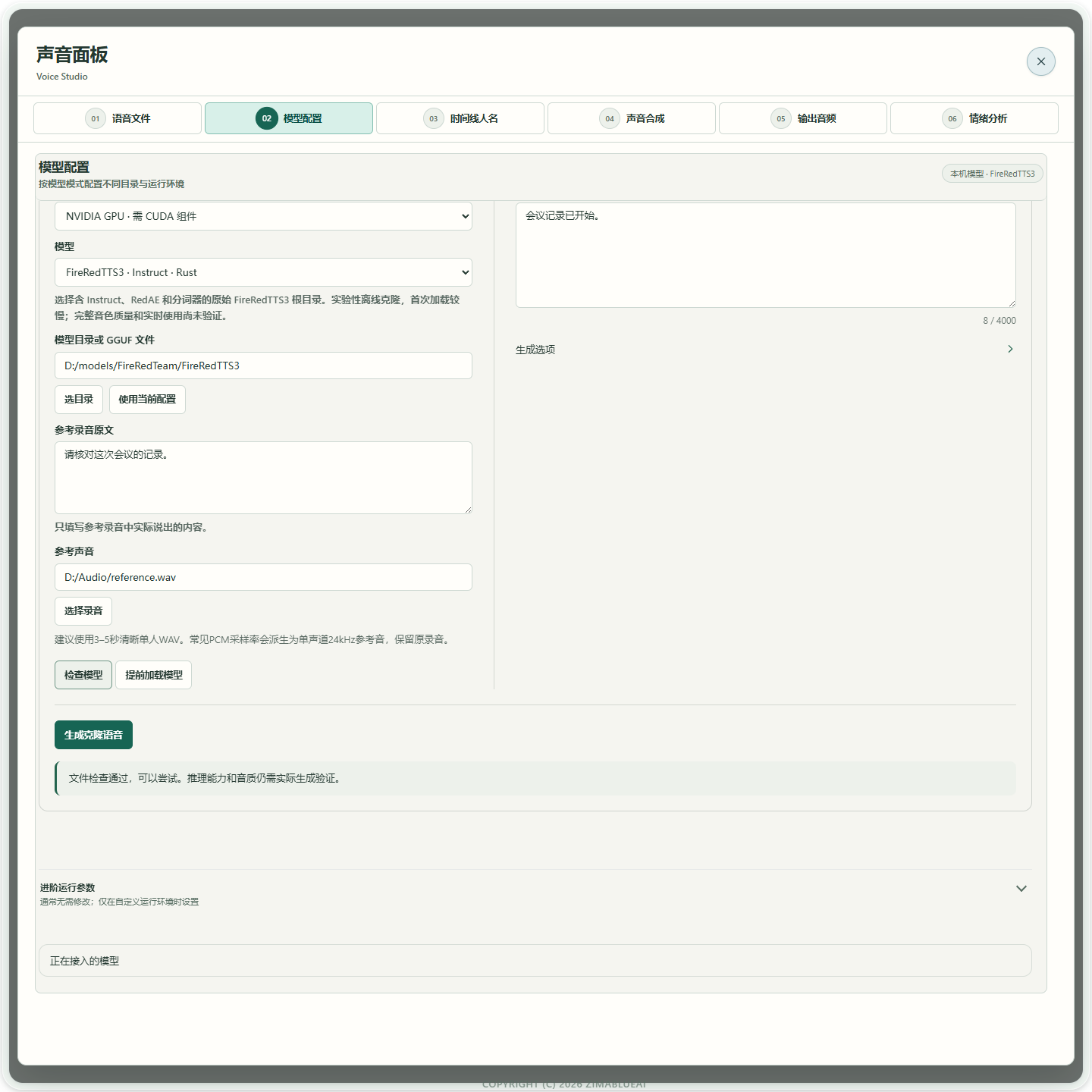
真实软件界面 · 点击放大;图中示例数据不代表你的结果 - 1选择 FireRed Instruct 离线试音。
- 2选择包含 Instruct、RedAE 与分词器的原始目录。
- 3可提前加载模型;此步骤不生成声音。
- 4填写参考录音中实际说出的原文。
- 5填写将要生成的文本,再检查和生成。
怎么知道成功
生成状态完成、试听可听见新文本,保存结果可打开;相似度和表达是否满意仍由试听确认。
遇到问题
看不到已保存的 Qwen 连接
回到配置引导,确认服务已启用、WorkspaceId 根地址与 API Key 正确,语音合成模型填写 qwen-audio-3.1-tts-next。只配识别模型不能用于合成;已删除、禁用或不完整的连接不会出现在选择列表。
云端生成未完成
检查连接、账户模型权限与正文长度。克隆时选择未归档、1–30 秒的单人参考音。正文和描述只用普通文字与换行,不写参考音编号或制表符。取消后等任务收尾,再重试。
s2mel 带 net. 前缀/缺原生文件
对原始 Index 目录执行准备,等待路径自动切换。按缺项补齐同一版本的辅助权重,不要直接改文件名、改版本号或创建空文件。
参考录音须 1–60 秒
换一段清晰录音或明确选取合格讲话区间,不补静音、不覆盖原音。FireRed 还受更短上下文限制。
无法在模型目录内准备
检查该盘剩余空间和目录写权限。记录失败文件及完整诊断信息,再定位格式;软件不自动换盘。
服务连接失败
确认服务已启动、地址和协议正确;选择模型服务不会启动 Python 服务。没有服务时可选择已验证的本机路径。